Viser innlegg med etiketten Letterglow. Vis alle innlegg

søndag 21. november 2021

PL hybrid med ett ord per dag, karta och flip-up

Hej DT-Gunilla här,

Hur ska jag nu förklara min kryptiska titel till detta uppslag dvs "PL hybrid med ett ord per dag, karta och flipup"?

Sid 1.


Ett ord per dag

Jag börjar med att förklara "ett ord per dag": det är under september som jag i flera år använt samma lista med ord - ett ord per dag som jag dokumenterat med foto och text. 

Veckans första ord var "Tradition" och på journalingkortet till höger skrev jag om den resa jag gjorde till mamma och pappa, och att vi fikade en speciell tårta enligt tradition för att fira pappas födelsedag.


Ett annat ord var "Hjärta" och jag hittade mossa som var format som ett hjärta. Ingen mer journaling än "Hello sunshine".


Karta

I en av tema-blogg-inslagen pratade vi om att stoppa med fysiska minnen i en sida och här har jag stoppat med en bit av en karta från en orienteringstävling.  Själva ordet den dag var "Quote" men texten stod på fotot till vänster, och som passade bra för dagen:  "Gör det du känner för".


Flip-up

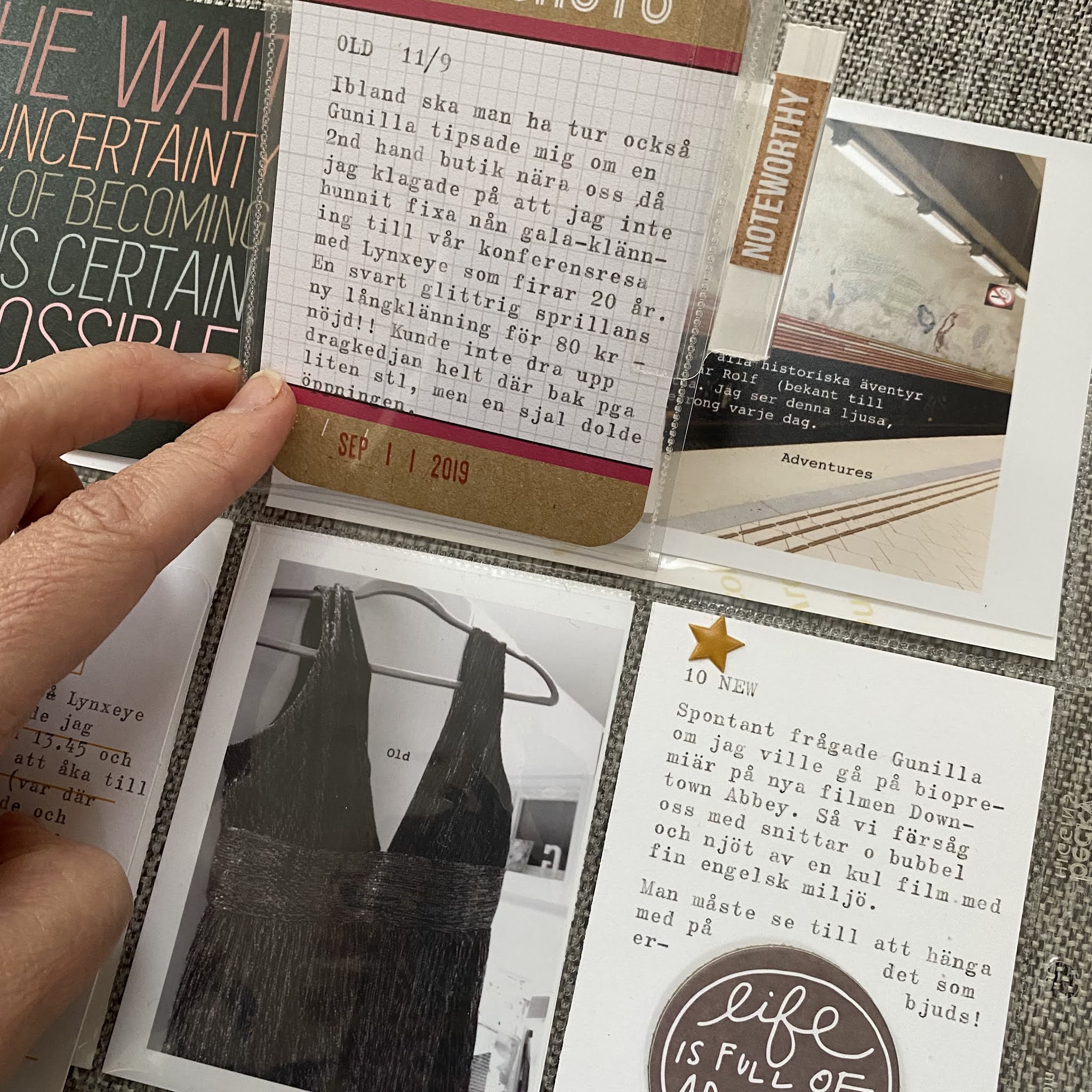
När jag inte får plats med ett foto eller tycker att det inte är så intressant, så gömmer jag det bakom en "flip-up" (ibland använder jag washitejp, men såna här självhäftande plastfickor är säkrare). 

Här skriver jag om ordet "Old" (köpte en begagnad klänning till en fest). Och till höger om klänningen finns dokumentation om ordet "New", och som handlade om att vi gick och såg en ny film denna dag.  


Sid 2

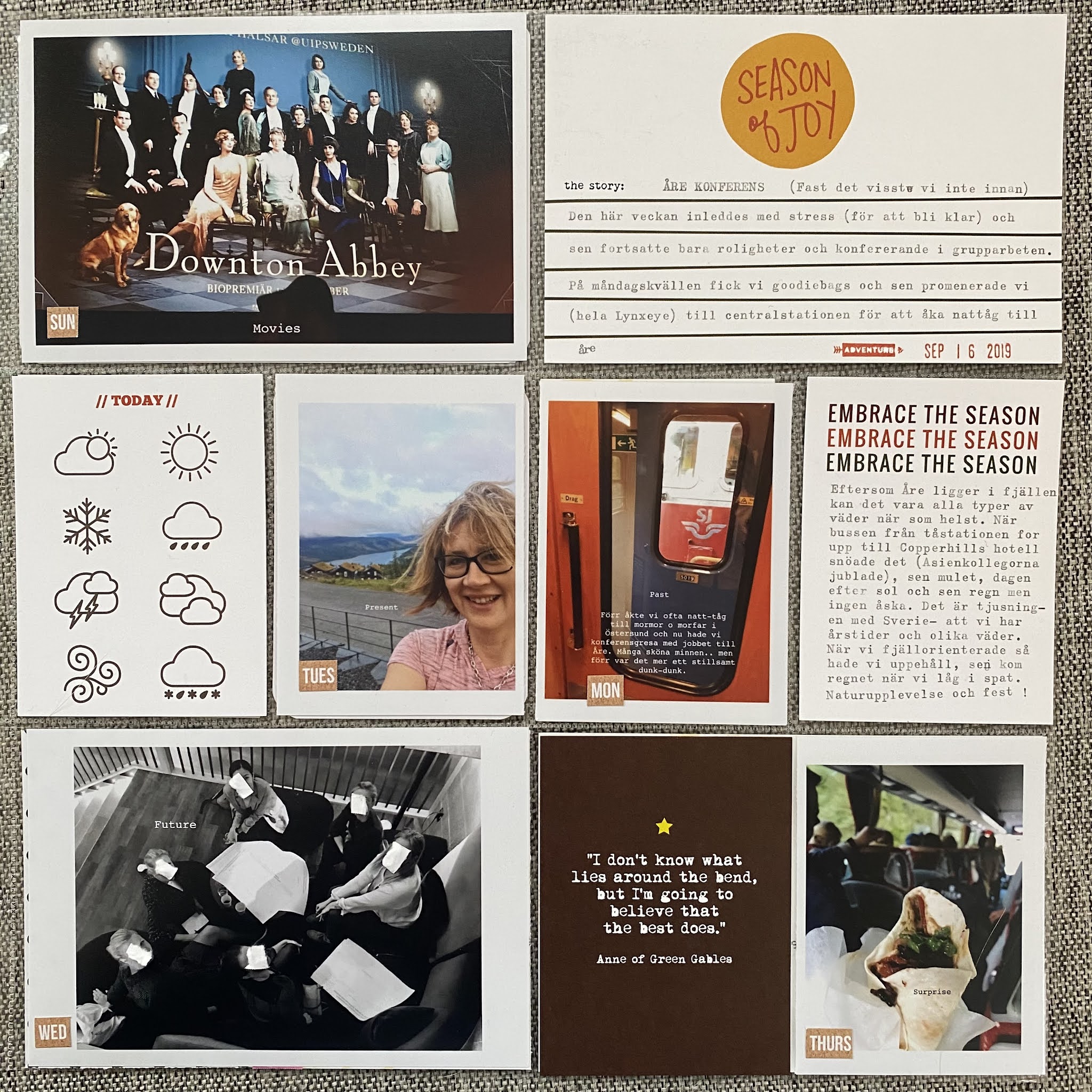
Här är högra sidan i mitt uppslag. Det är nästan bara Ali Edwards PL-kort och sen har jag upprepat med stickers där veckodagarna står (mon, tue, wed...). Väderkortet var perfekt, för alla dessa väder (förutom åska) var vi med om, under vår vistelse i Åre.


PL hybrid

Nästa sak jag fått med på uppslaget är min egna hybridlösning, dvs att man mixar digital layout med fysisk layout. Och det digitala här är att jag använt appen Letterglow för att skriva in text direkt på fotot, men jag har även använt fysisk dekoration i form av en stickers som det står "MON" på. 


Ytterligare ett foto där jag lagt dagens ord ("Surprise") i foto-appen och sen upprepat med en stickers med veckodagen (THURS).  Överraskningen var att vi fick en liten lunchmacka (smörrebrod) då vi skulle åka hem från en konferensvistelse med jobbet. (Min kollega som satt bredvid mig i bussen undrade varför jag fotade en macka).


Tack för titten! / DT-Gunilla

Följ oss gärna på instagram: @projectlifeinorge

(Titta gärna in hos mig också:  @gunilla_pysslar )


torsdag 1. oktober 2020

Digital text på foton

Hej! Som ni kanske läste i vårt inlägg 1 september så testar vi i höst något nytt, nämligen månadens tema. Vi kommer första dagen i månaden presentera olika tema inom Project Life som visar det vi gör och vad vi använder när vi skapar våra sidor. Det kan vara redigering, inspiration osv. 

Oktobers tema handlar om digital text på foton, något som några av våra DT använder. Idag beskriver  DT-Gunilla och DT-Elisabet vad de använder och hur man gör.


DT-Gunilla

Jag har upptäckt fördelen med att skriva in text direkt på foton - dels för att jag får plats med mycket information och dels för att inte glömma själva händelsen. Glömskan är extra tydlig när man är ute på resor och kanske väntar ett tag med att sätta in sina foton.

Här är två exempel på text som jag lagt in direkt på telefonen på ett foto:


och som ni ser har jag använt samma typsnitt som min skrivmaskin, Courier :

Den app på mobiltelefonen som jag använder heter Letterglow


Den är enkel och jag har med tiden upptäck mer effekter, samt att man kan lägga in digitala stämplar. 

INSTRUKTION
Så här gör man för att skriva in text i appen.

Börja med att öppna appen.
Välj foto från dina bilder på telefonen. Och klicka på Apply.


Du ser nedan bild ochklicka på Aa


Du kan sen välja typsnitt (se nedan), 
man kan även köpa till extra typsnitt :


Börja skriv, och när du är klar klickar du på Done.


Då ser det ut som nedan, 


men jag vill ändra textens färg till svart, och klickar därför på färgcirkeln och sen väljer jag:


Sen kan du ta tag i ramen där texten står och flytta den till det ställe du vill ha texten.


Du kan också förstora texten genom att klicka på AA-symbolen.


Sen är det bara att spara genom att klicka på:


och sen "Save to photos":


Här är ett exempel på hur en hel PL-sida kan se ut där jag har med både text på foton som matchar de PL-kort, där jag skrivit med skrivmaskin.


Det typsnitt jag använt på fotona på uppslaget ovan heter "Courier" och den har jag köpt som tillägg inne i appen "Letterglow", för att få det likt skrivmaskin-stilen.

Tack för titten, DT-Gunilla

*

DT-Elisabeth

Jeg legger av og til tekst direkte på bildene. Jeg syns det er veldig greit å bruke når jeg feks fotograferer ett bilde hver dag, utifra en farge eller ett ord. Da er det lett og holde orden på bildene når de skal i albumen. Jeg bruker redigeringsprogrammet som er innebygd i min android telefon. Dette er ett enkelt og lett program å bruke, men ikke så mange valg og muligheter.

Begynn med å åpne galleriet på telefonen. Og finn frem ønsket bilde.  
Da kommer der opp en linje med 4 valgmuligheter. Vi skal ha redigering, som er blyanten. 
 

Nå får vi opp bildet og noen redigerings muligheter. 
Her kan vi feks. beskjære bildet, rotere det og legge på tekst. 
Den nederste linjen kan skrolles sidelengs, og vi skal ha symbolet T.


Så er det bare å skrive teksten, og plasserer den der du ønsker. 
Her kan vi variere farge, plassering og skrift type. 
Men det er ikke så mange valg på hver. Trykk på lagre når du er ferdig.


Og sånn ble denne teksten.


Takk for titten. DT-Elisabeth


Vill ni läsa om septembers tema som var "Teamets 5 måste ha" så hittar ni det inlägger här.